





 2026/01/19
 2026/03/06


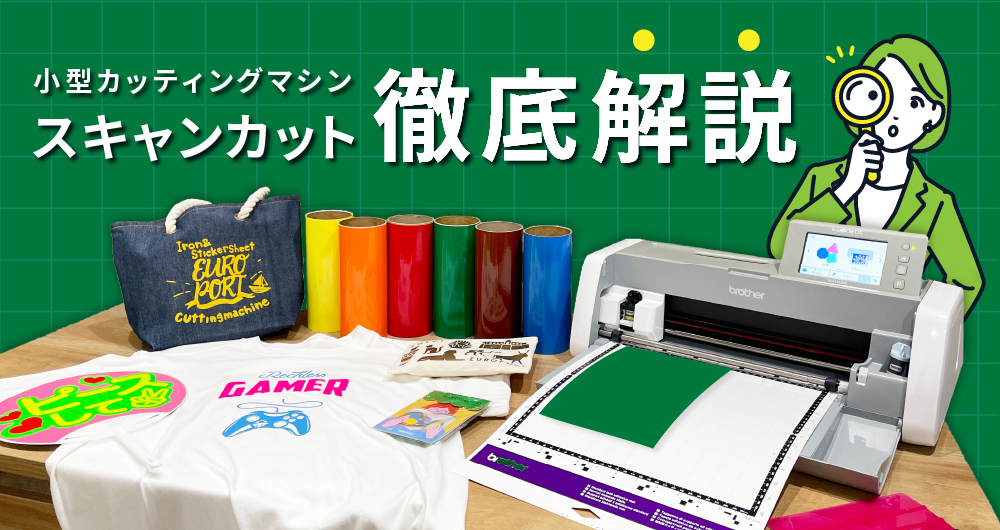
「ハサミやカッターでの切り抜き作業は、時間もかかるし肩も凝る…」
「もっと複雑できれいなデザインの作品を作ってみたいけれど、手作業では限界を感じる…」
ハンドメイドやものづくりをする方は、一度はそう感じたことがありませんか?
そんな創作活動の悩みを解決し、あなたのアイデアを無限に広げてくれるのが、ブラザーの家庭用カッティングマシン「ScanNCut(スキャンカット)」です。
この記事では、スキャンカットの基本から、現行主要モデルの比較と選び方、そして具体的な活用アイデアまで、分かりやすく解説します。
スキャンカットとは?4つの魅力
数あるカッティングマシンの中でも、ブラザーの「スキャンカット」は、他にはない特長を持ち、多くのハンドメイド愛好家から高い支持を集めています。
ここでは、スキャンカットならではの4つの大きな魅力をご紹介します。
【PC不要】内蔵スキャナーで手書きイラストをそのままカット
スキャンカットが他の製品と一線を画す最大の機能、それが「スキャン機能」です。
本体に内蔵された高解像度スキャナーで、手書きのイラストや文字、雑誌の切り抜きなどを直接スキャンできます。
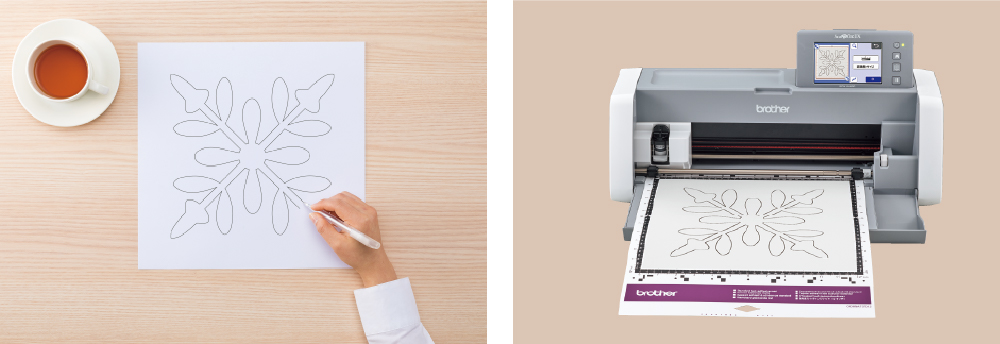
そして、スキャンしたイメージの輪郭を自動で読み取り、そのままカットデータとして使用することが可能です。
この機能により、パソコンや専用のデザインソフトを使う必要がありません。
「パソコンの操作は苦手…」「デザインソフトなんて難しそう…」と感じている方でも、スキャンカットなら安心です。
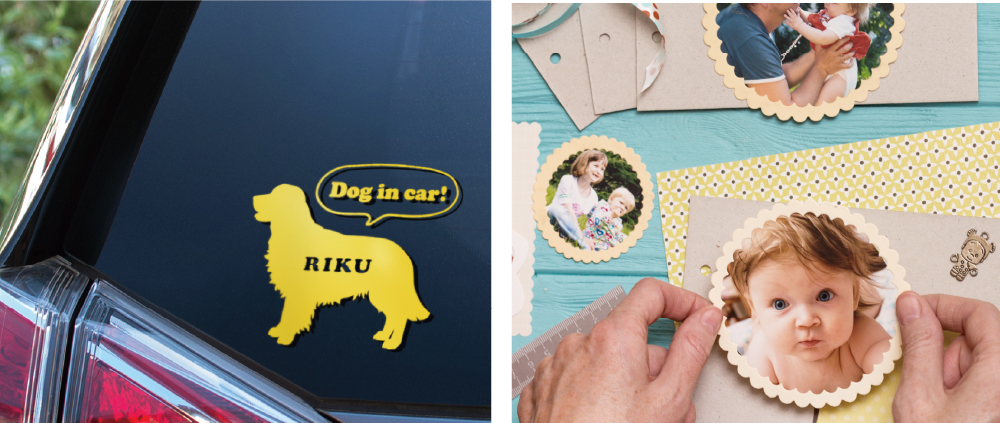
お子さんが描いた絵をスキャンして世界に一つだけのステッカーにしたり、お気に入りの模様をスキャンしてスクラップブッキングの素材にしたりと、アナログの素材を瞬時にデジタルクラフトに活かせます。
もちろん、パソコンでカットデータを作成してカットすることも可能です!
【直感操作】タッチパネルで編集・カットが可能
-
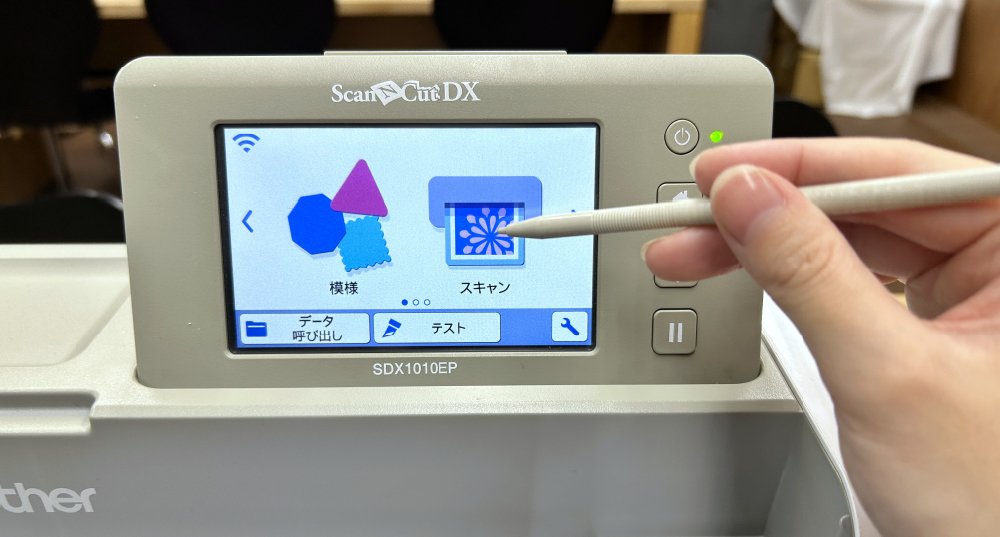
スキャンカットは、パソコンがなくても本体のタッチパネルだけで編集・カットができます。
また、データを本体に保存できるため、いつでも誰でも操作できる設計になっています。パソコンやスマートフォンと接続しなくても操作できるため、
- 会社や店舗での利用
- ワークショップでの複数人作業
- 家族や子どもとの共有利用
といったシーンでも管理が簡単で、とても使いやすいのが特長です。
「難しいソフトは苦手」という方でも、直感的に操作できるUI(操作画面)で快適に作業できます。 -
【時短革命】自動刃出し調整で面倒な設定から解放(DXシリーズ)
カッティングマシンを使ったことがある人が直面する課題の一つに、素材ごとに刃の出し量を調整する手間があります。
この設定を間違うと、素材が切れなかったり、逆にカッティングマットまで傷つけてしまったりと、失敗の原因になりがちでした。
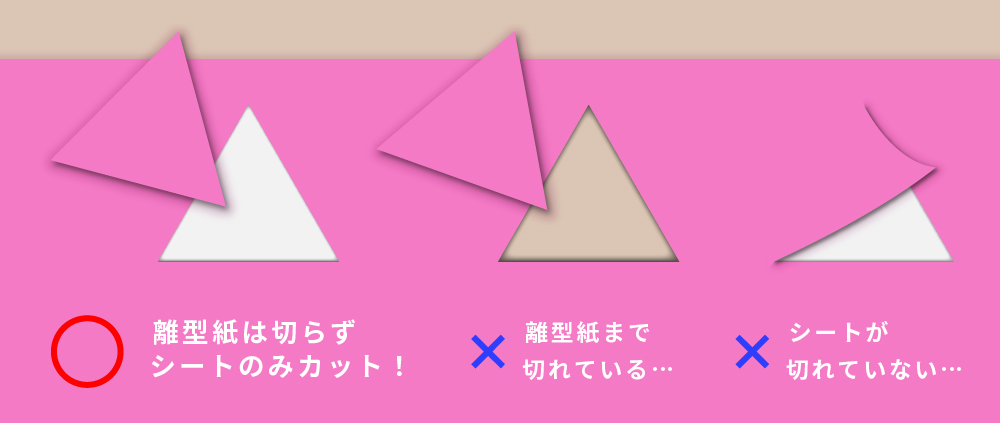
しかし、スキャンカットのDXシリーズに搭載された「自動刃出し調整機能」は、そんな煩わしい設定をカッティングマシンが自動で行ってくれます。
センサーがセットされた素材の厚みを自動で検知し、最適な刃の出量とカット圧に自動で設定してくれるのです。
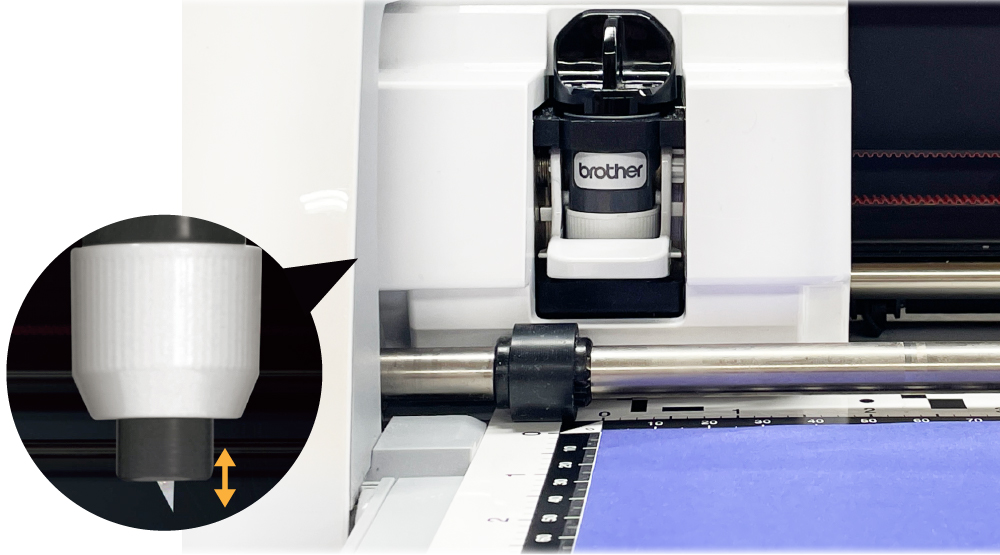
これにより、薄いステッカー用紙から厚手のフェルトまで、素材を変えるたびに設定をやり直す必要がなくなりました。
面倒な試し切りや設定ミスによる失敗を劇的に減らすことができ、より効率的にカッティング作業を行うことができます。
【表現力UP】最大3mm厚素材も切れて作品の幅が広がる(DXシリーズ)
スキャンカットシリーズのもう一つの魅力は、そのパワーにあります。
シンプルなCMシリーズが最大1mm厚までの対応に対し、DXシリーズは最大3mm厚の素材までカットすることが可能です。

このパワーアップにより、カットできる素材の種類が飛躍的に増え、作品の表現力が格段に向上します。
これまで素材の厚みが原因で諦めていたアイデアも、DXシリーズなら実現できるかもしれません。
【全モデル比較】あなたに合うスキャンカットは?
ここからはスキャンカットの具体的なモデル選びに入っていきましょう。
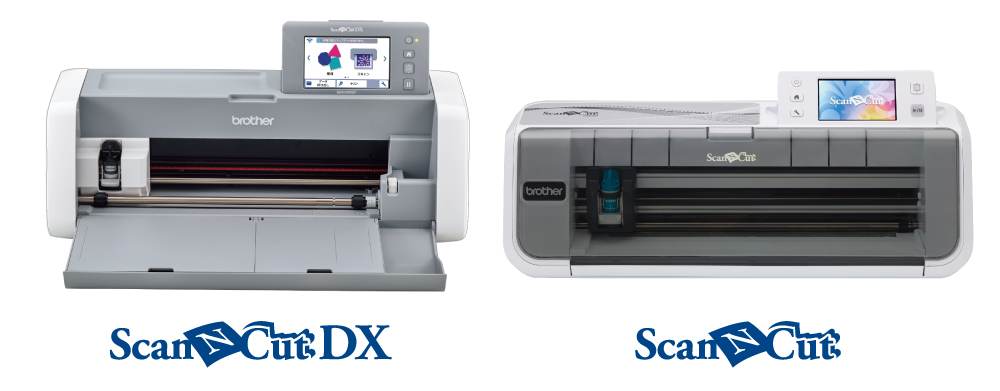
スキャンカットは大きく分けて、「シンプル機能のCMシリーズ」と「高機能なDXシリーズ」の2種類があります。
- CMシリーズ(CM300):基本的な機能を搭載したエントリーモデル。コストを抑えて始めたい方におすすめ。
- DXシリーズ(SDX85・SDX1000・SDX1010EP・SDX1200):自動刃出し調整や厚物カットに対応した高機能モデル。幅広い素材で本格的な創作を楽しみたい方におすすめ。

比較表で見る!ScanNCutシリーズ主要モデルのスペック一覧
まずは、現在主に販売されている4つのモデルのスペックを一覧表で比較してみましょう。
どこが違うのか、一目で分かります。
特に注目してほしいのは「自動ブレード調整機能」と「3mmカット」の有無です。
これがCMシリーズとDXシリーズの最も大きな違いとなります。
-
スキャンカットDX スキャンカット SDX1010EP SDX1000 SDX85 SDX1200 CM300 
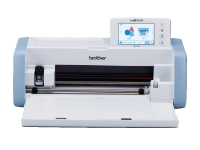
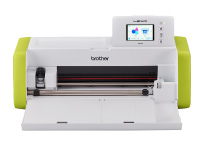
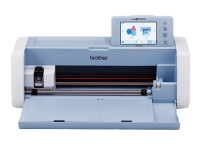
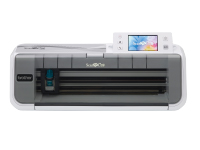
最大カット範囲
24インチマット使用時296×603mm 296×603mm 296×603mm 296×603mm 296×603mm 最大スキャン範囲 296×298mm 296×298mm 296×298mm 296×603mm
24インチマット使用時296×298mm 最大カット厚 3mm 3mm 3mm 3mm 1mm 自動ブレード調整機能 ○ ○ ○ ○ × ロールシートのカット ○ ○ ○ ○ × 内蔵模様 / フォント 682+25 / 9 682 / 9 251 / 5 1303 / 17 601 / 5
【初心者・コスパ重視】シンプルモデル「CM300」
-
「とにかくコストを抑えて、カッティングマシンの世界を体験してみたい!」
そんなあなたに最適なのが、エントリーモデルのCM300です。
DXシリーズほどの機能はありませんが、スキャンカットの基本である「スキャンしてカットする」楽しさを十分に味わえます。- 【メリット】
- 価格が手頃で導入しやすい
- スキャンカットの基本機能を網羅
- 601種類の内蔵模様を収録
-
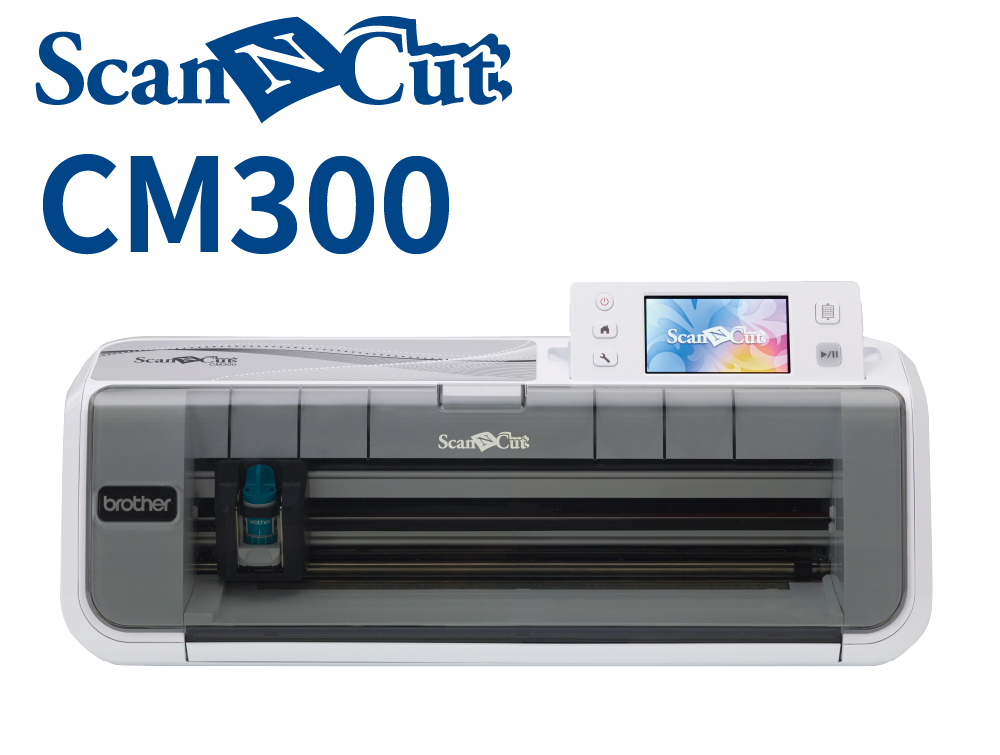
主に紙やステッカー、アイロンシートなど、薄い素材での作品作りを考えている方であれば、CM300はコストパフォーマンスに優れた選択肢になります。
【バランス・多用途】自動調整機能付きDXシリーズ「SDX85 / SDX1000/SDX1010EP」
「初心者向けのCM300では物足りないけど、一番高いモデルは必要ないかも…」
そんなあなたには、性能と価格のバランスが取れたDXシリーズの中核モデルがおすすめです。
DXシリーズ共通の便利な機能「自動刃出し調整」と「3mm厚カット」を搭載し、創作の幅をぐっと広げてくれます。
ここでは、人気の3モデルをご紹介します。
主な違いは、内蔵模様数や液晶サイズ、そして限定機能の有無です。
-
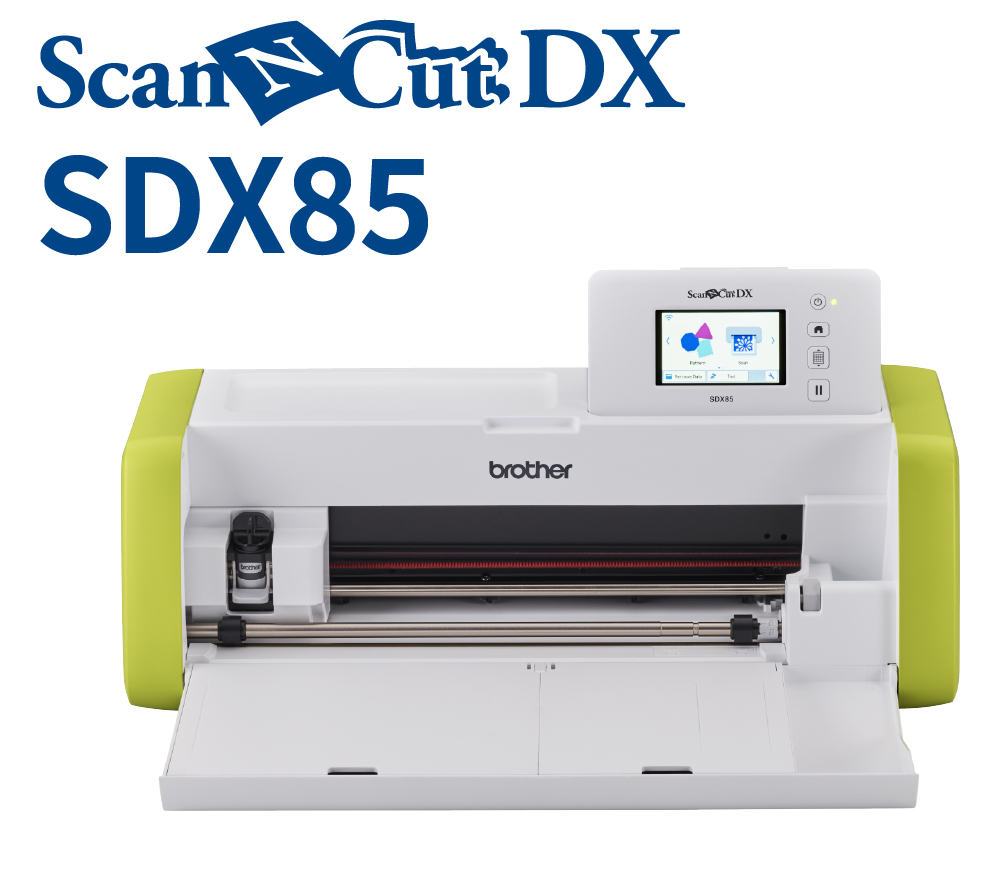
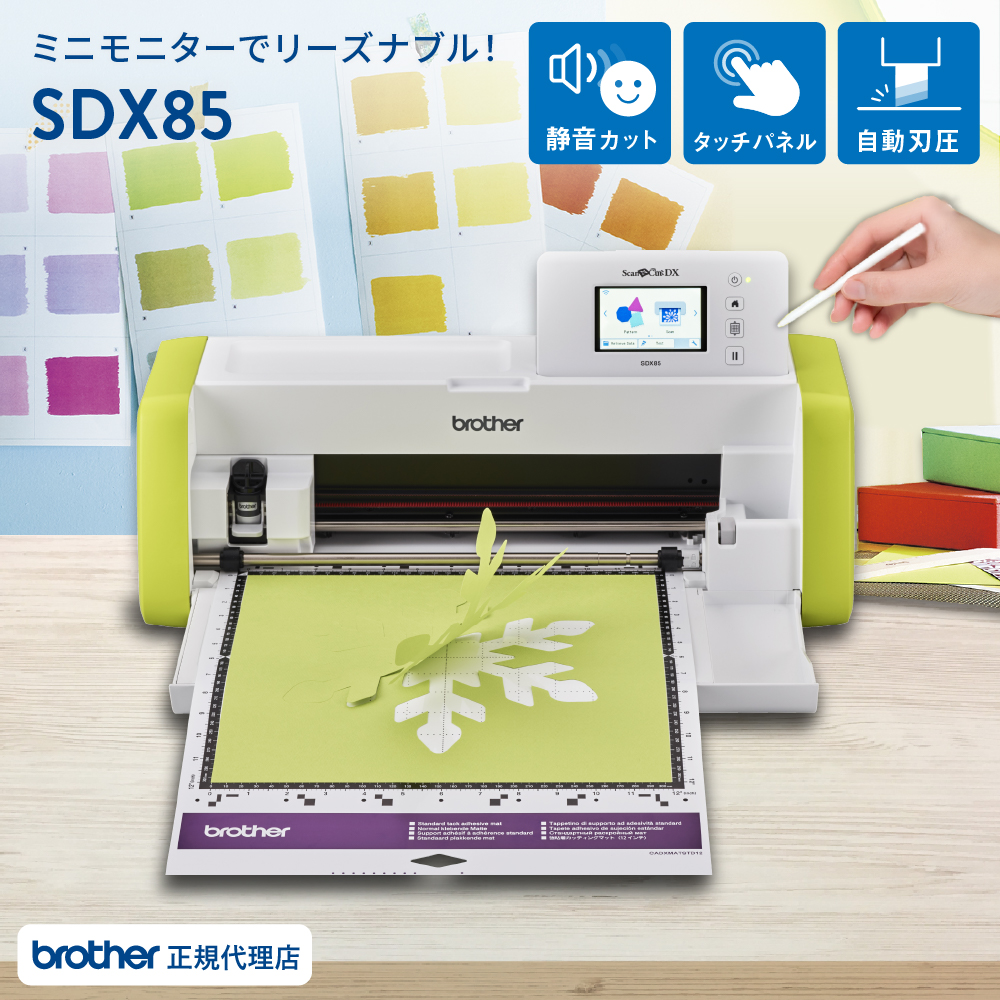
SDX85 DXシリーズのエントリーモデル
SDX85は、DXシリーズの便利な機能を搭載しながら、価格を抑えたエントリーモデルです。
内蔵模様数は251種類と少なめですが、自分でデザインデータを用意できる方や、主にスキャン機能を使って創作する方にとっては十分な性能を持っています。
「DXシリーズの使い勝手を、できるだけ安く手に入れたい」という方にぴったりです。
-
-
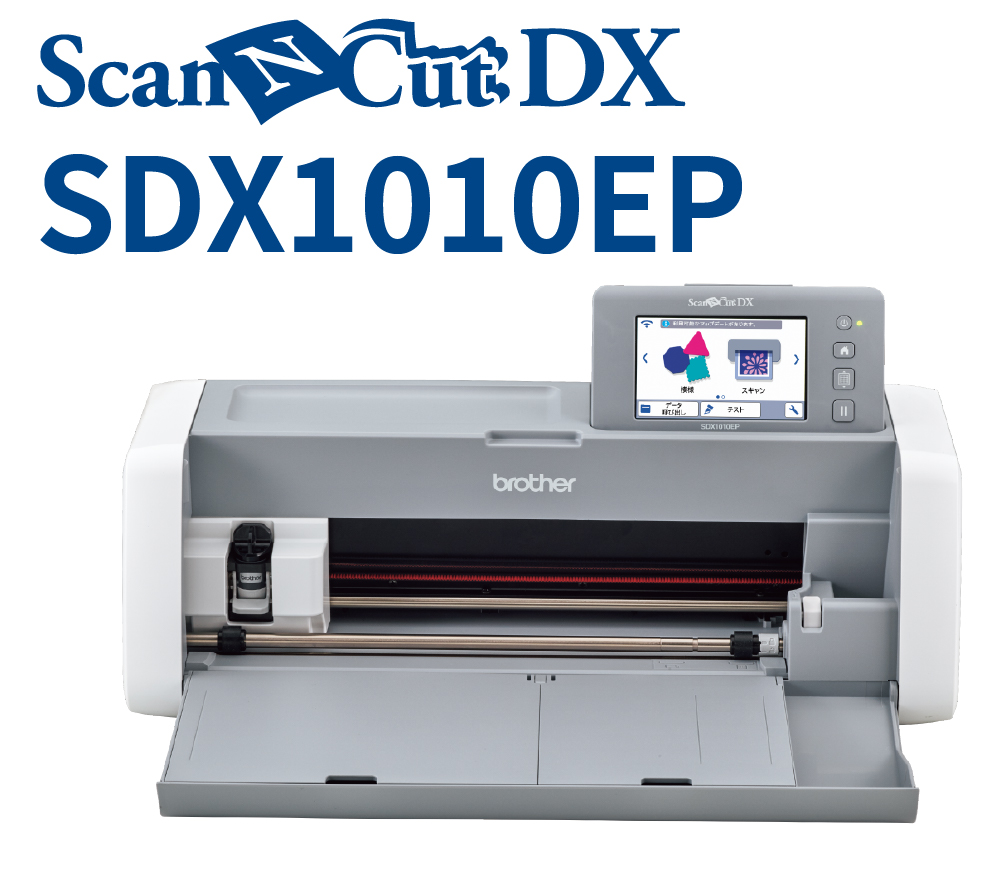
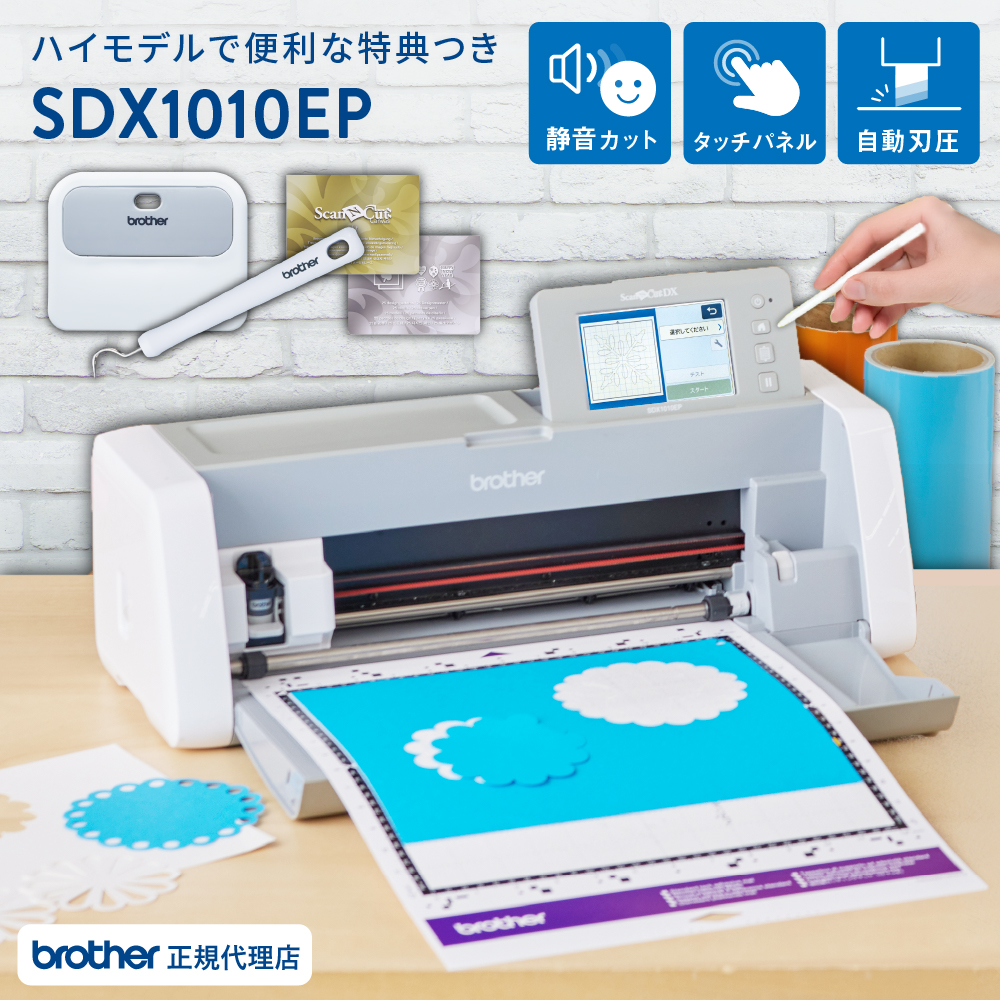
SDX1010EP ユーロポート限定モデル トレースをより精密に
SDX1010EPは、販売店であるユーロポートの限定モデルです。
基本性能はSDX1000と同等ですが、スキャンした画像の輪郭を読み取る「トレース」機能がより精密になっているのが特長です。
手書きの細かいイラストやデザインを、よりきれいにカットデータにしたいという、こだわりのある方におすすめのモデルです。 -
-
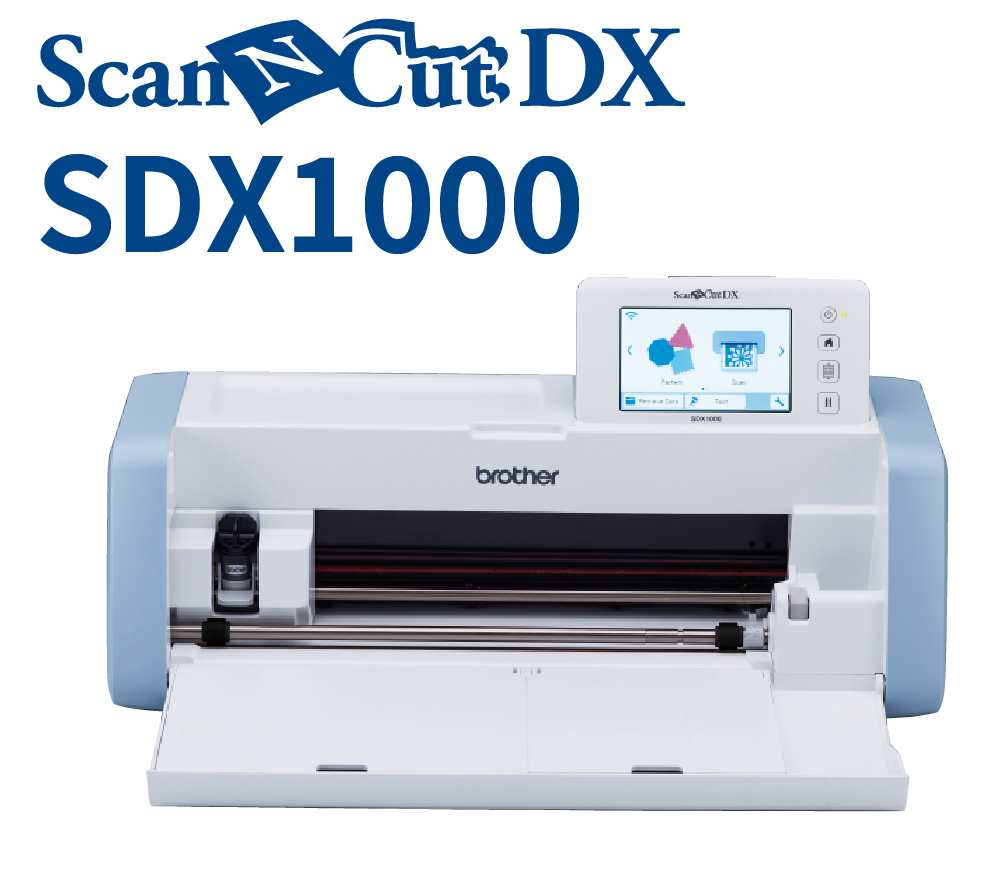
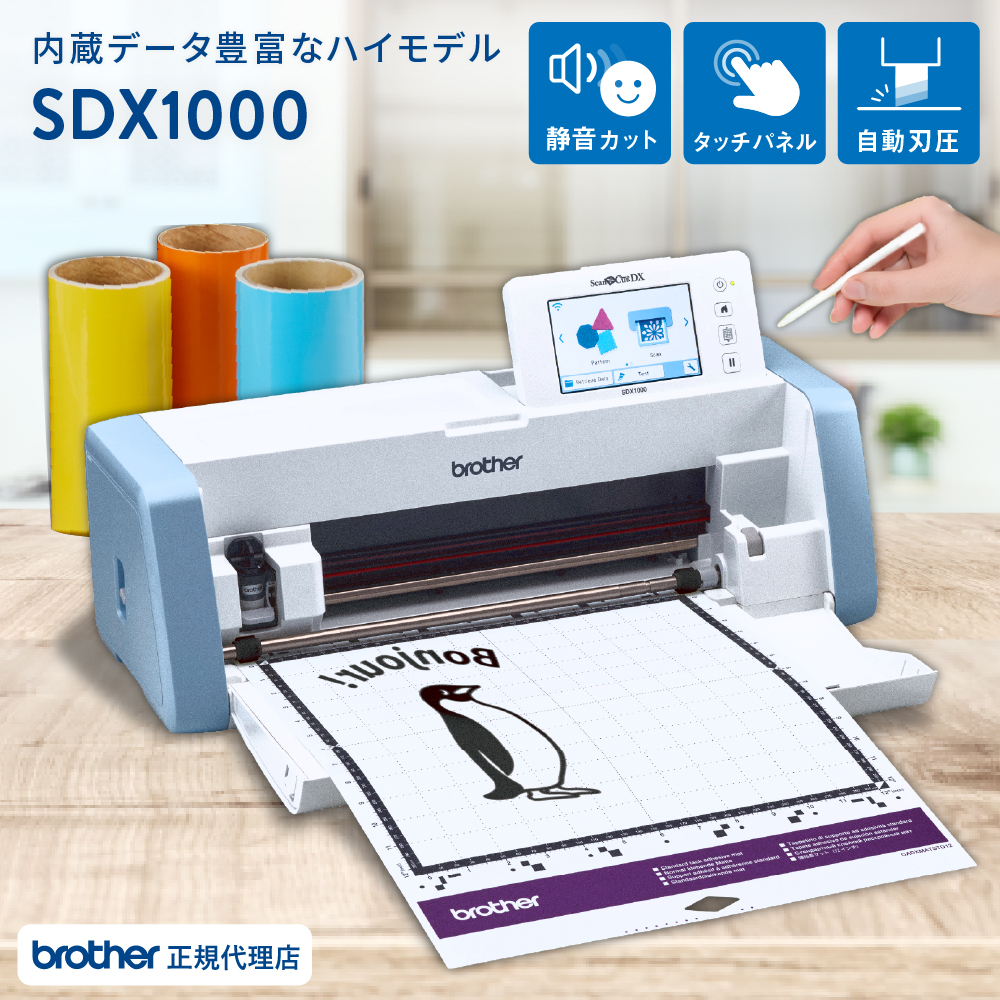
SDX1000 DXシリーズのスタンダードモデル
SDX1000は、性能、機能、価格のバランスが取れた、DXシリーズのスタンダードモデルです。
内蔵模様数は682種類と十分な量を備え、液晶画面も5インチと大きくて見やすいため、本体での操作も快適に行えます。
どのモデルにすべきか迷ったら、まずこのSDX1000を検討すれば安心です。 -
【本格派・高機能】豊富な模様でプロ級の仕上がり「SDX1200」
-
「機能に一切妥協したくない」「本格的な作品作りで、プロのような仕上がりを目指したい」
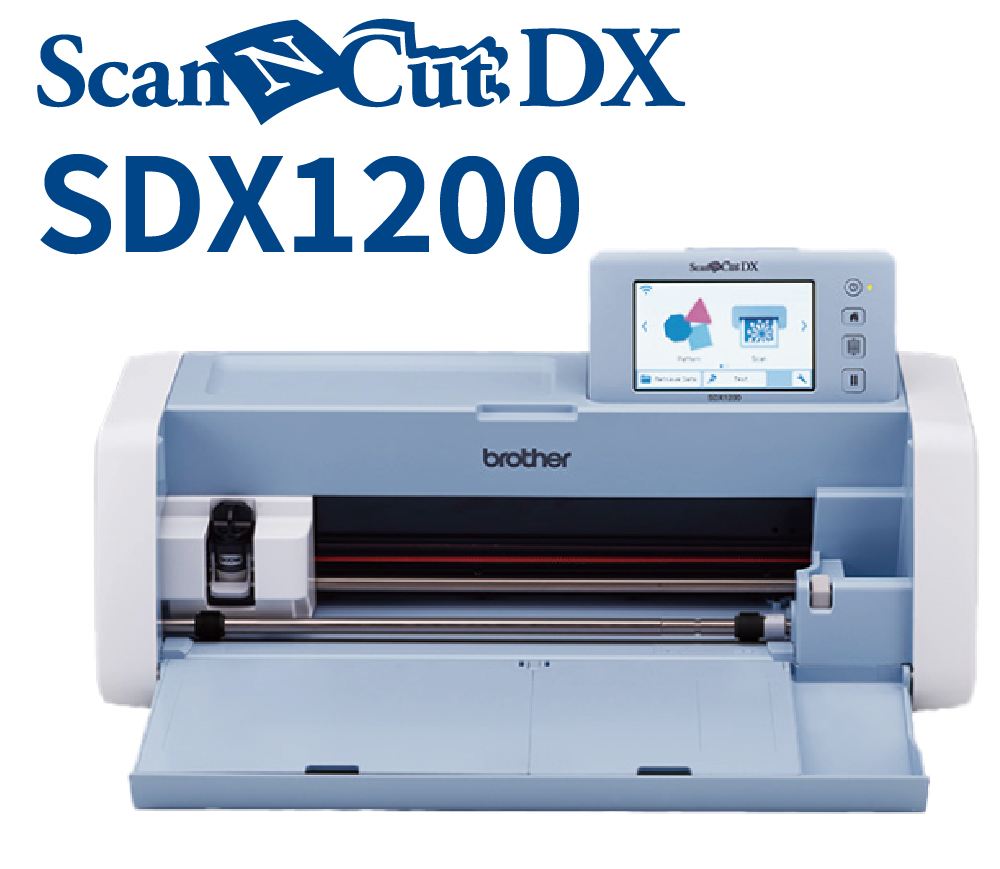
そんなクリエイター志向のあなたには、シリーズ最上位モデルのSDX1200が最適です。
他のモデルを圧倒する豊富な内蔵データと拡張性を備えています。- 圧倒的な内蔵データ:1,303種類の模様と17種類のフォントを内蔵。デザインのアイデアに困りません。
- 大きな作品に対応:別売りの24インチカッティングマットを使えば、最大296mm×603mmの大きな素材をスキャン・カットできます。
- ミシンとの連携:ブラザー製の一部刺繍ミシンと連携し、刺繍データ(PES/PHC形式)を読み込んでカットデータとして活用できます。
価格は高くなりますが、それに見合うだけの機能と可能性を秘めた、まさにフラッグシップモデルです。
-
初心者でも簡単!スキャンカットの基本的な使い方3ステップ
「こんなに高機能だと操作が難しいんじゃないの…?」
そんな心配は不要です。スキャンカットは初心者でも直感的に使えるように設計されています。
ステップ1:デザインの読み込み(スキャンorデータ転送)
-
スキャンをする場合
スキャンしたいものを本体にセットして、液晶の「スキャン」から「ダイレクトカット」を選択します。
スキャンが始まると、マット上のイラストが液晶画面に表示され、カットデータの作成が可能です。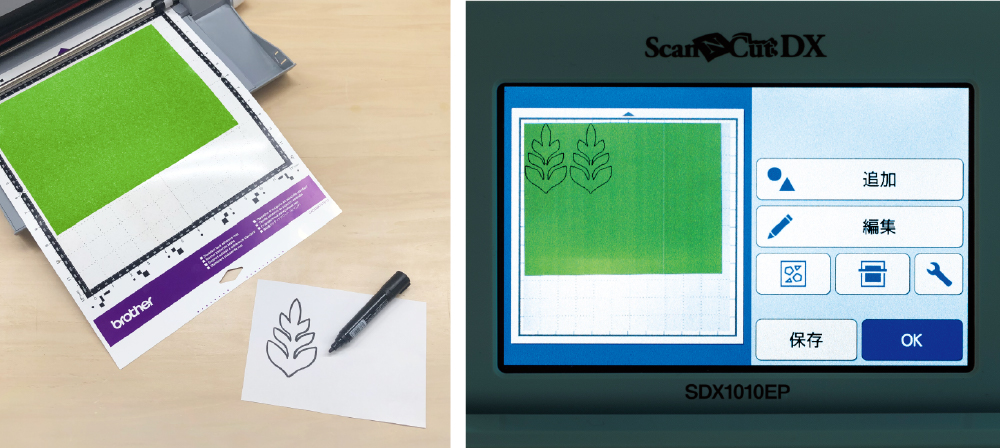
-
アプリからデータ転送をする場合
無料のアプリケーション、CanvasWorkspace(キャンバスワークスペース)やスマホアプリArtspira(アートスピラ)でデータを作成して本体に転送します。
スキャン同様に画像データを読み込んでカットデータの作成も可能です。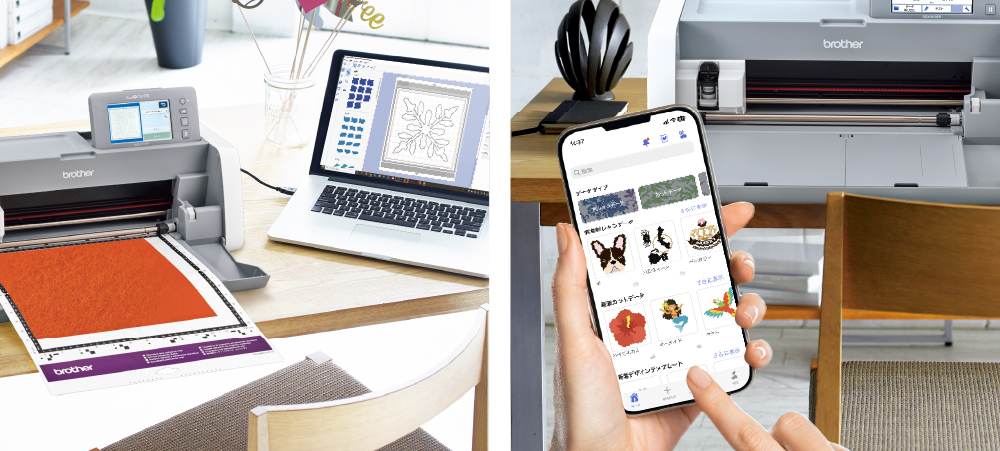
内蔵模様やフォントを使う場合は、スキャンカット本体でデザインを選んで配置するだけでデザインの準備ができます。
ステップ2:素材とマットのセット
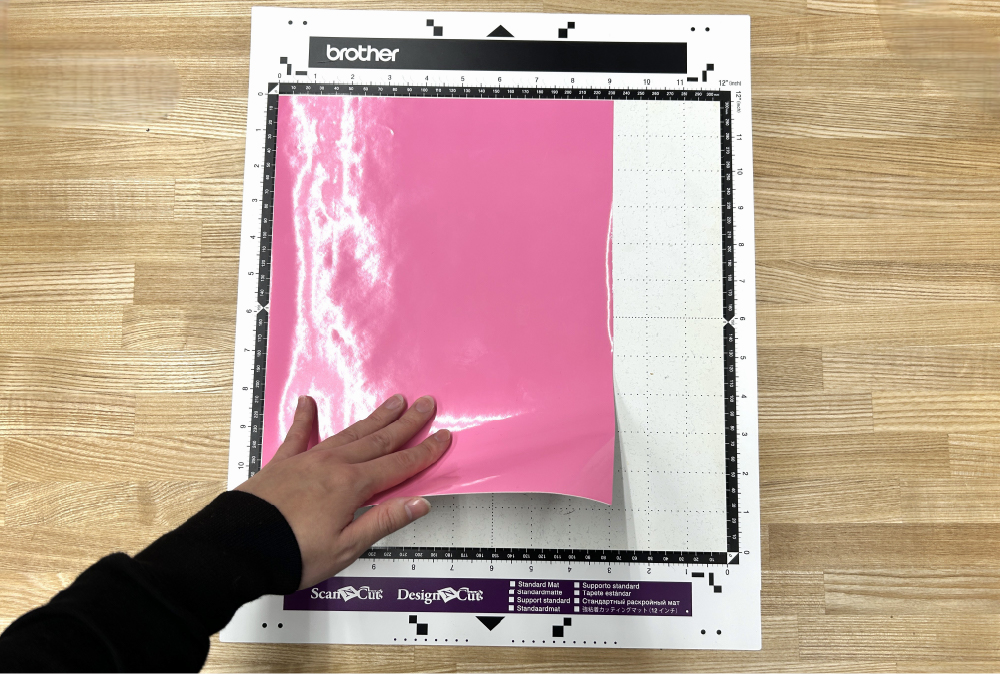
カットしたい素材を粘着性のあるカッティングマットに貼り付けます。
素材を貼ったマットを本体にセットし、画面の指示に従って操作します。
ステップ3:カット開始
本体の液晶でカットデータを選択し、カット設定を行います。
一度、テストカットを行って、きちんと切れていることを確認したら「スタート」でカットが開始され、自動できれいに切り抜いてくれます。
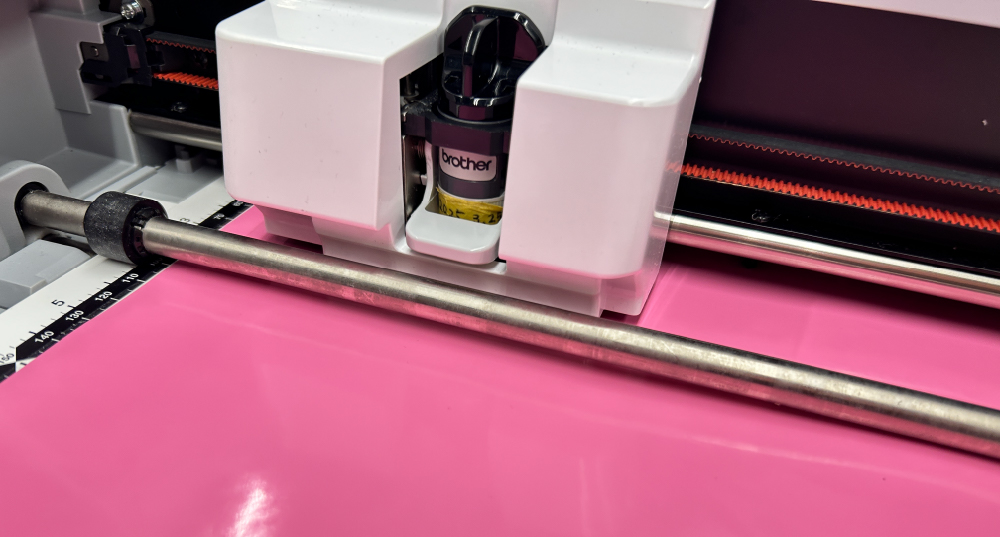
カットが完了したらスキャンカットから取り出し、不要な部分を取り除く『カス取り』をします。
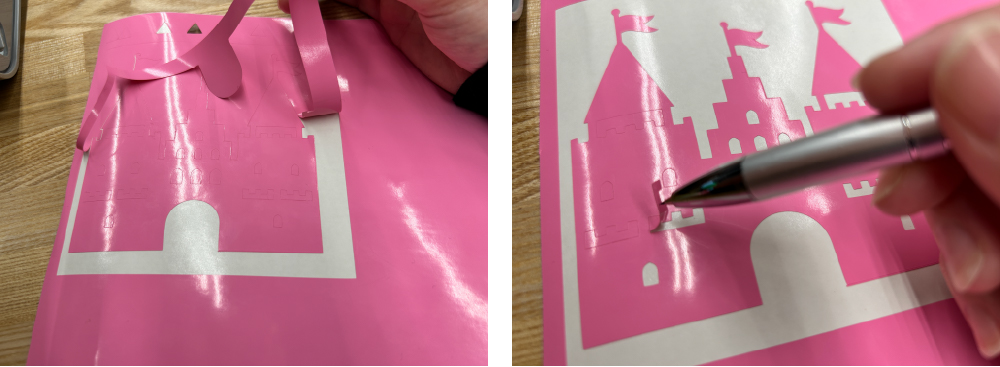
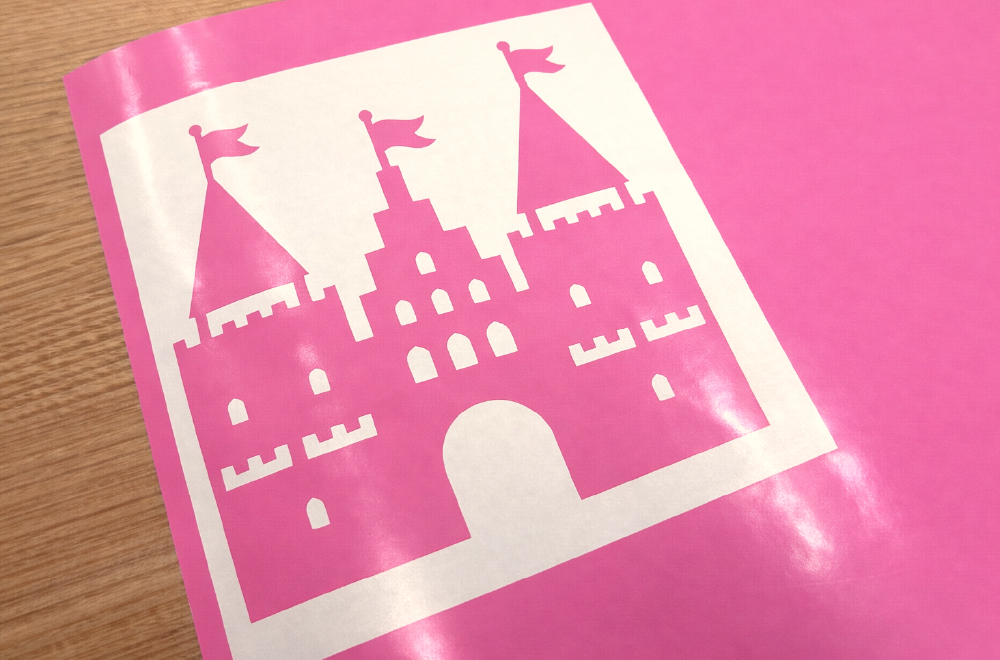
この後、アプリケーションフィルムを貼り付ければ、ステッカーシートの完成です。
まとめ:スキャンカットで、ハンドメイドの可能性を広げよう
ブラザーのカッティングマシン「スキャンカット」は、単なる『切るための機械』ではありません。
手作業では不可能だった表現を可能にし、あなたの頭の中にあるアイデアを、簡単かつ美しく形にしてくれる最高のパートナーです。
この記事が、あなたの「作りたい」という気持ちを後押しし、新しい創作の世界への扉を開くきっかけとなれば幸いです。
あなたもスキャンカットを手に入れて、ハンドメイドの無限の可能性を体験してみませんか?
ご紹介した機械
-
-
カッティングマシン
SDX1010EP
最大カット範囲:296×603mm
ユーロポートオリジナルのスキャンカット。トレースをより精密に行いたい方におすすめ。
-
-
カッティングマシン
SDX1000
最大カット範囲:296×603mm
性能、機能、価格のバランスが取れた、DXシリーズのスタンダードモデルです。
-
-
カッティングマシン
SDX85
最大カット範囲:296×603mm
DXシリーズの便利な機能を搭載しながら、価格を抑えたエントリーモデルです。
-
-
カッティングマシン
CM300
最大カット範囲:296×603mm
スキャンカットの基本機能を網羅したコスパ重視のシンプルモデルです。
関連カテゴリー
-
-
カッティングマシン
ハサミやカッターでは時間もかかる切る作業を、正確&自動でカットできる機械です。 看板・ラベル・店内装飾・Tシャツの作成にも活用されています。
 カットの悩みを解決!プラグインソフト「ScanNCut Link・Print to Cut」をご紹介します。
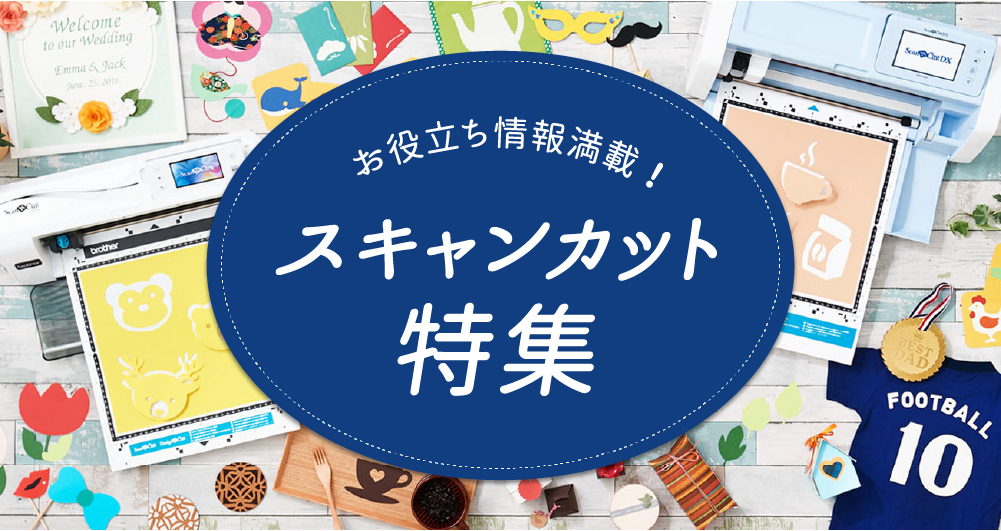 スキャンカットに関する記事や動画など豊富なコンテンツをご紹介!あなたの「作りたい」が見つかります。
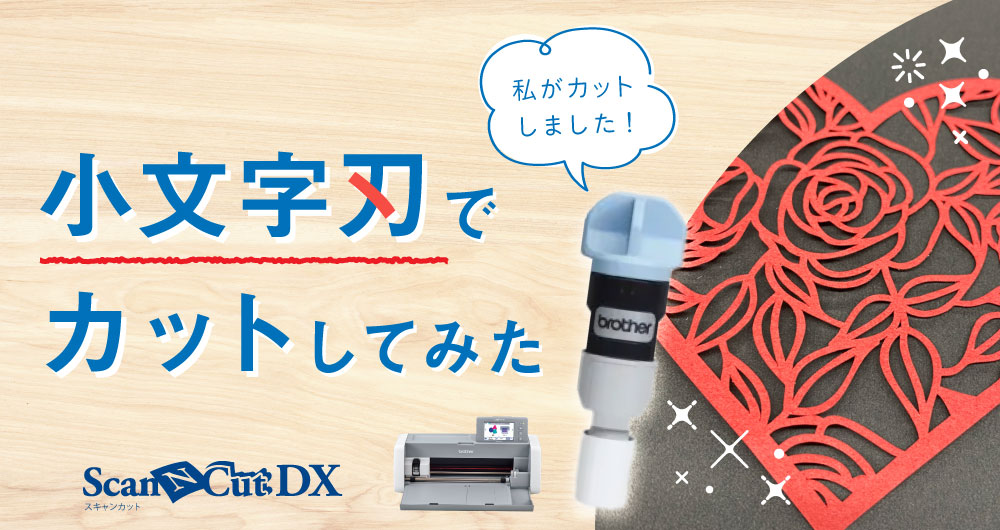 スキャンカットのサプライ品「小文字刃」の使い方ポイントと最適素材についてご紹介します。
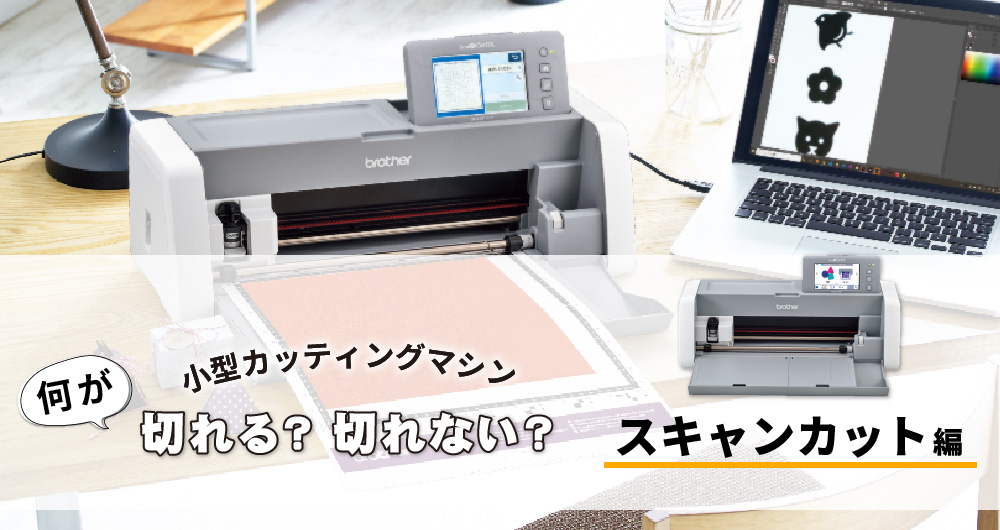 アイロンシートや布、革をはじめ様々な素材のカットが可能なSDXで実際に素材のカットを検証しました。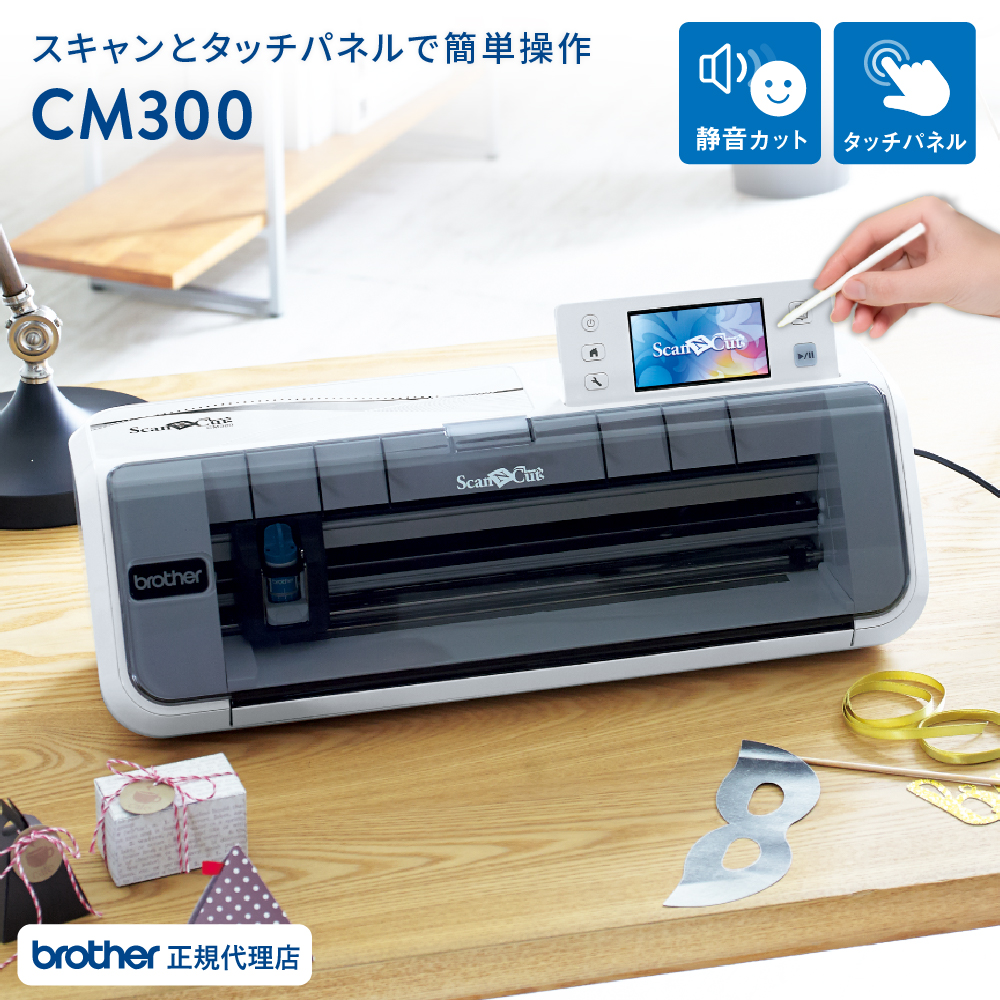





 お問い合わせ