





 2026/05/22
 2026/07/24


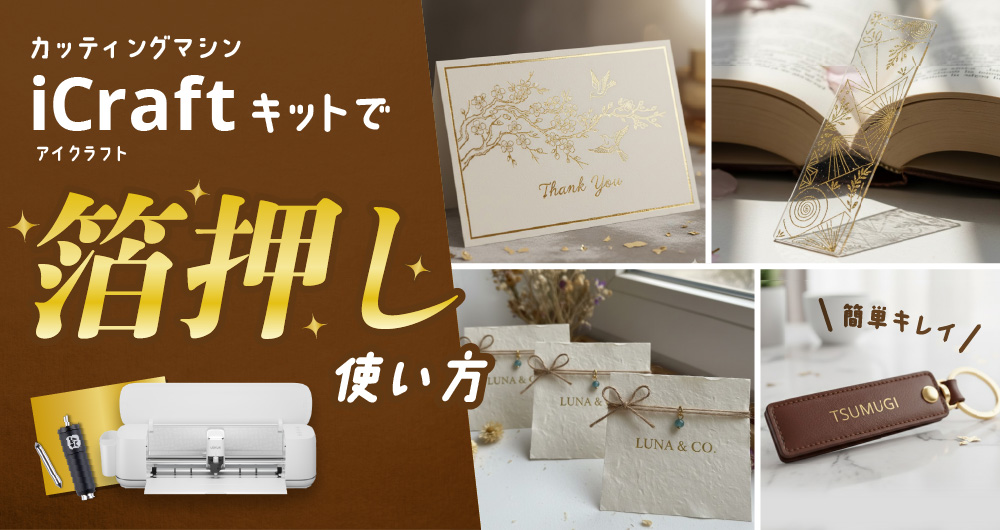
その中のひとつが「iCraft(アイクラフト)」です。箔押しキットを使うだけで、プロのような箔押しを楽しむことができると注目を集めています。
今回は初めての方でも安心して使えるように、準備から使い方、仕上げのコツまでを詳しく紹介します。ぜひ参考にしてみてください♪
iCraftとは?
iCraft(アイクラフト)は、ステッカー作りやオリジナルウェアなど、日常の『作りたい』を叶えるカッティングマシンです。シンプルな操作性と、初めての方にも嬉しいお求めやすい価格が魅力の一台です。
無料の専用ソフトウェアには18,000以上の無料デザインデータを搭載し、AI機能を使ってデータ作成もサポート。データ作成に自信がない方でも、すぐに作品作りを始められます。
箔押しのはじめ方
箔押しは別売りの「iCraft箔押しキット」を使用します。カッティングマシンに取り付けるだけで、通常のカットではできない箔による高級感あふれるデザイン表現が可能になります。
名刺、カード、タグ、ラッピング台紙など、作品のクオリティを一段階アップさせてくれます♪
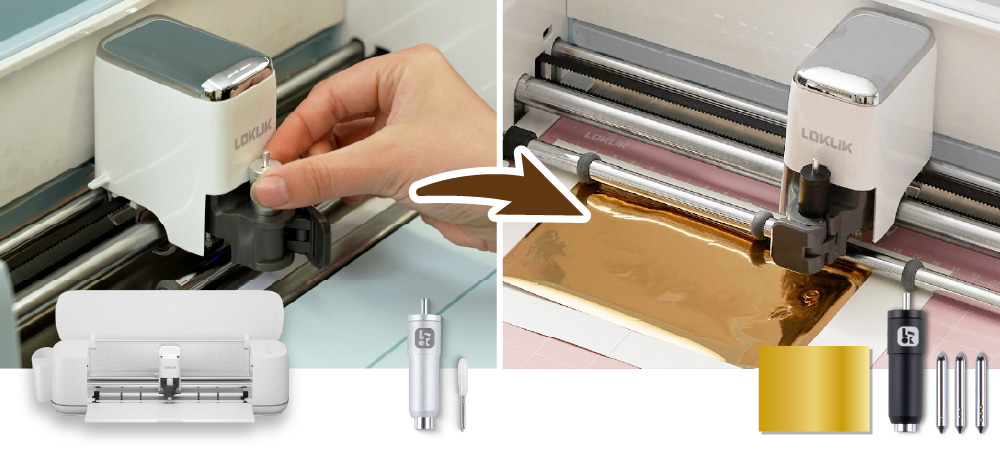
箔押しに必要なものが全て揃う!
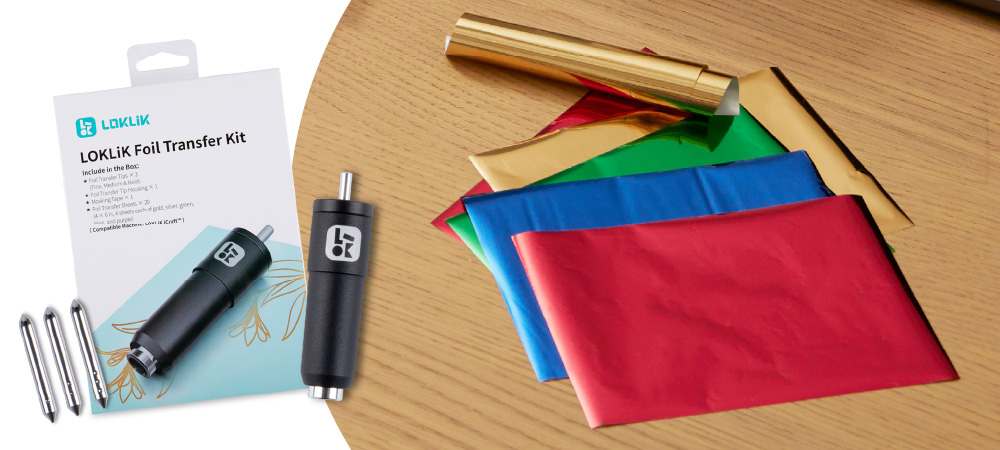
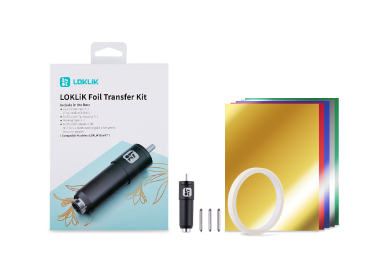
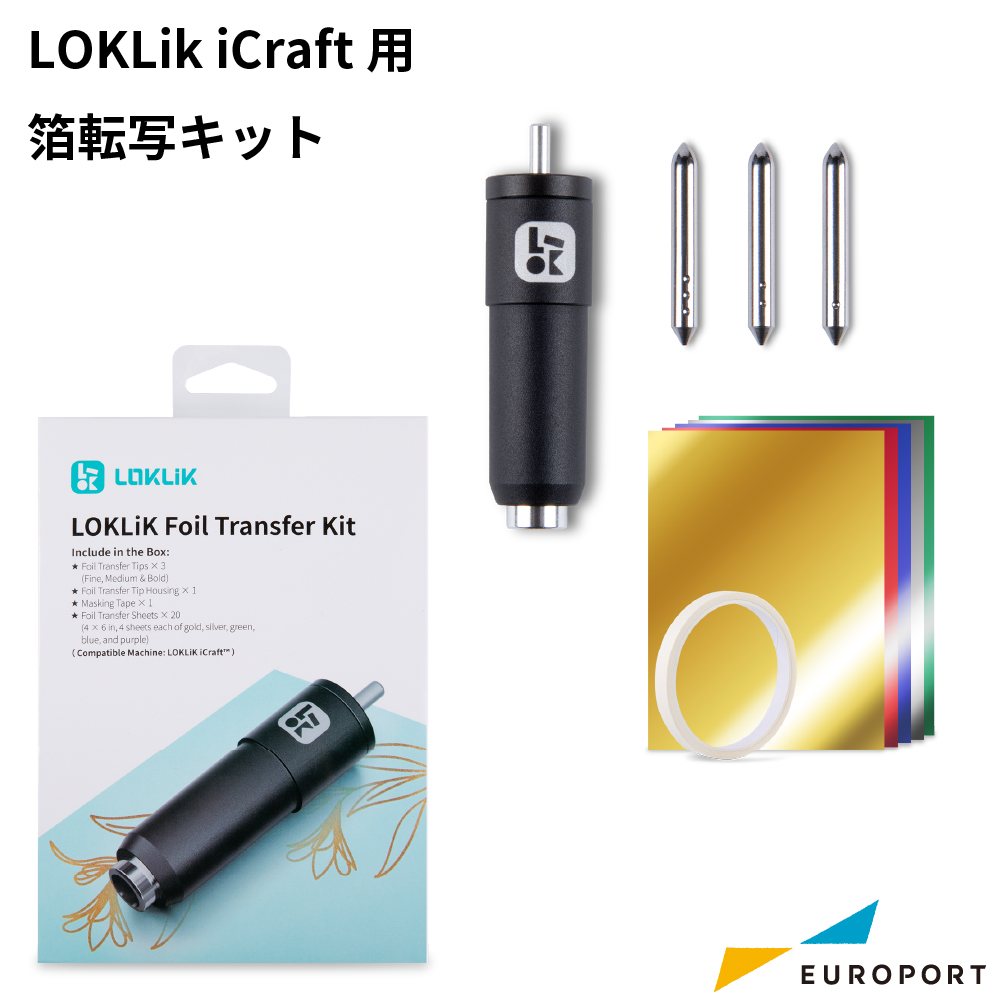
iCraft本体に加えて「箔押しキット」を購入すると以下のアイテムが揃います。
ホイル転写チップホルダー
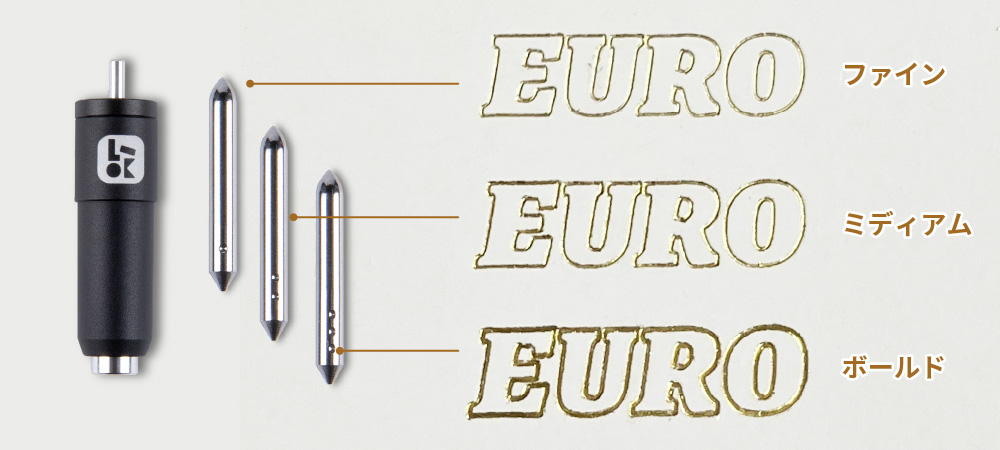
チップ3種(ファイン/ミディアム/ボールド)
ホイル転写シート20枚(各4枚 ゴールド/シルバー/グリーン/ブルー)
マスキングテープ
あとは箔押ししたい素材、お好みの紙などを用意するだけで加工が始められます。
iCraft 箔押しキットの使い方
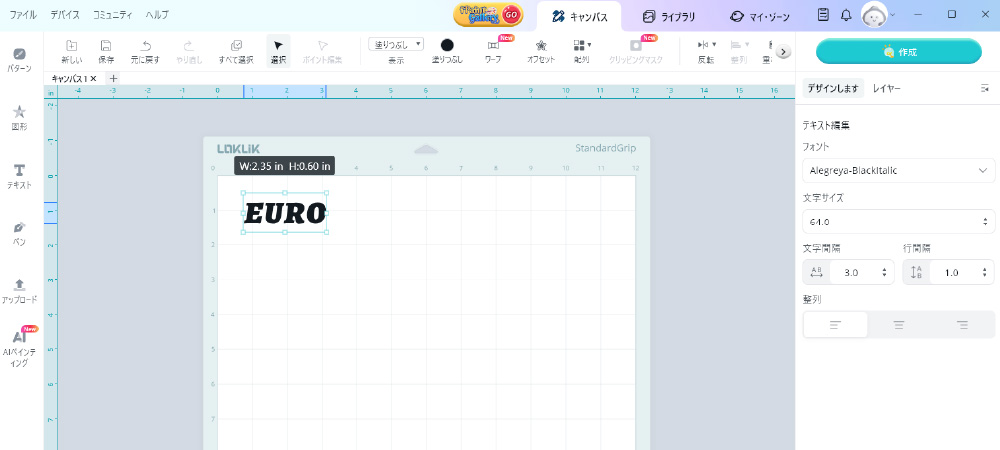
専用ソフトでデータを作成
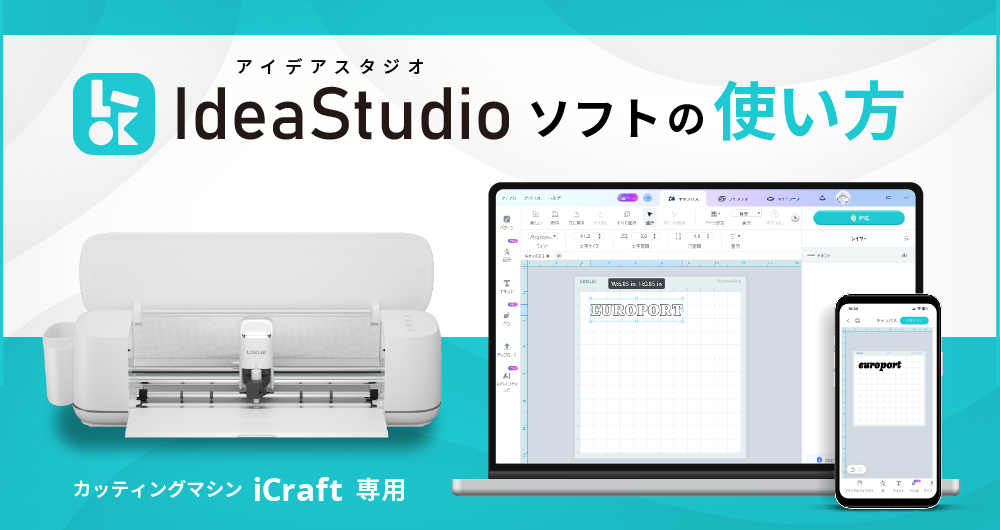
専用ソフト「IdeaStudio」を起動し、文字や図形を作成します。データはカットデータと同じ感覚でOKです!デザインサイズは箔シートの大きさに合わせていきましょう。
詳しいデザインソフトの使い方については別の記事で紹介していますのでご覧ください。
-
-
「IdeaStudio」の使い方
カッティングマシン「iCraft」の専用無料ソフト「IdeaStudio」の使い方をご紹介いたします!
iCraftに箔押しキットをセット
箔押しキットに入っていたホルダーにチップをとりつけていきます。
チップは3種「ファイン」「ミディアム」「ボールド」があります。チップ自体に刻印されている●の数が多い程、太くなっていくようになっています。
お好みの太さに合わせてチップを使い分けましょう。
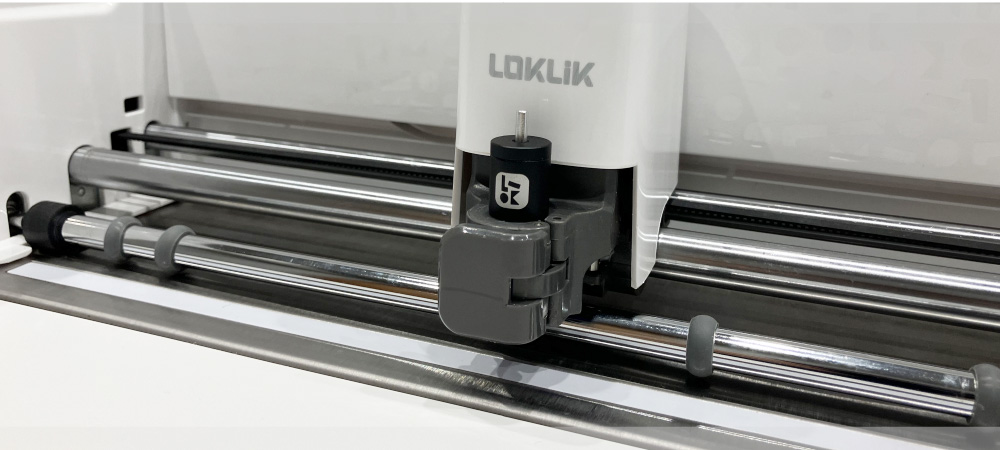
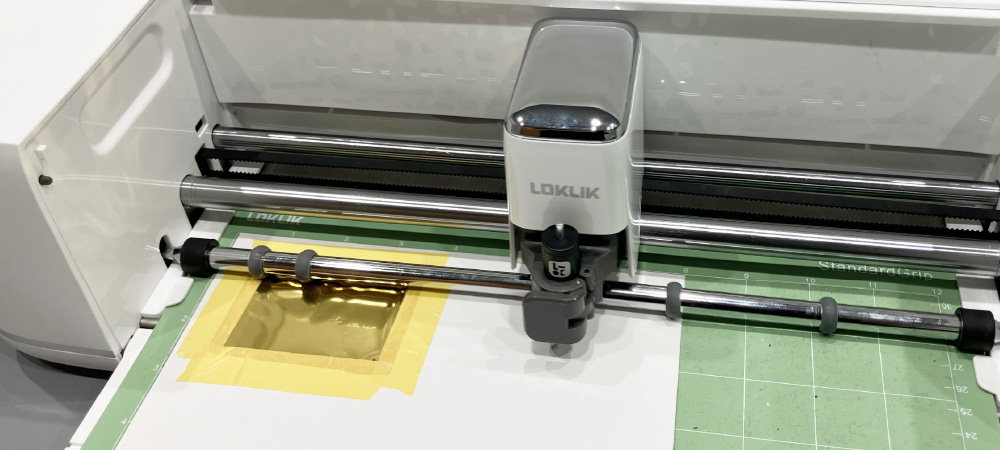
次に、iCraft本体の刃ホルダーのロックを外し、チップを入れたホルダーをセット。しっかり入ったら再びロックします。
素材と箔シートを粘着マット台紙にセット
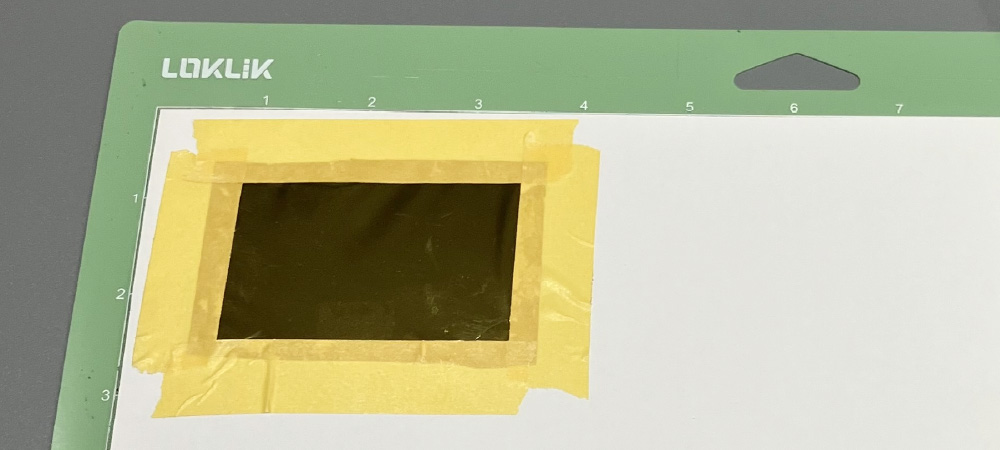
カッティング用の粘着マット台紙に箔押しする素材をつけて、箔シートをその上からマスキングテープでとめて固定します。
カッティング用の粘着マットは標準粘着、弱粘着と粘着具合が違う種類がありますので、素材に合わせて選んでご使用ください。
iCraftで箔押しスタート
素材と箔シートをつけた台紙マットをiCraft本体にセットし準備が整いましたら、ソフトからスタートボタンを押して箔押し開始!
マシンがスムーズに動いて箔シートの上にデザインを描いていきます。終了したら箔シートとマスキングテープをゆっくり素材から剥がして完成です。
箔押しキットを使ってみた結果
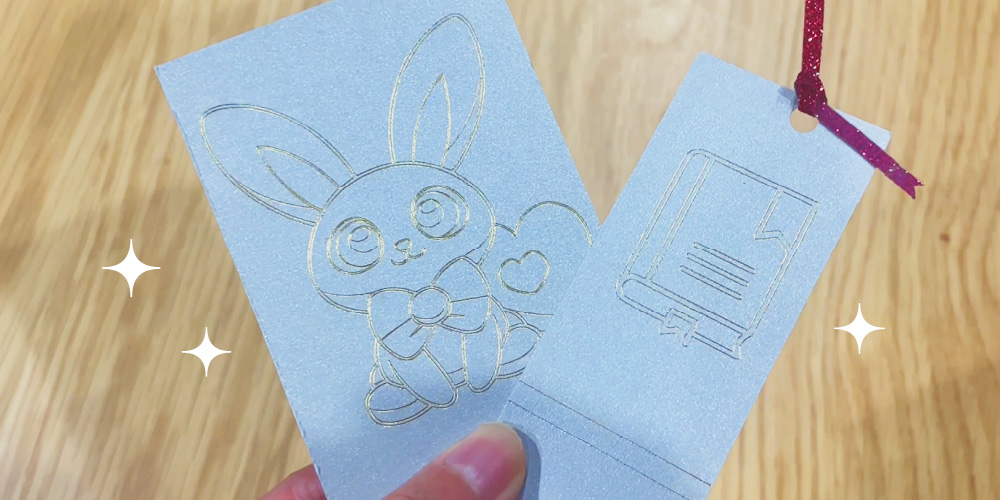
紙に箔押ししてしおりをつくってみました!細かい模様がキレイにできて、光沢感も出ています。
印刷所に外注するとコストがかかりますが、iCraft箔押しキットなら様々なデザインを1つから作成できます♪
ゴールドをメインで箔押ししましたが、キット内にはシルバー、グリーン、ブルー、パープルと様々なカラーの箔が入っているので、さらにバリエーション豊かに箔押しを楽しんでいただけます!
名刺やポストカード、アクセサリー台紙などにおすすめです。
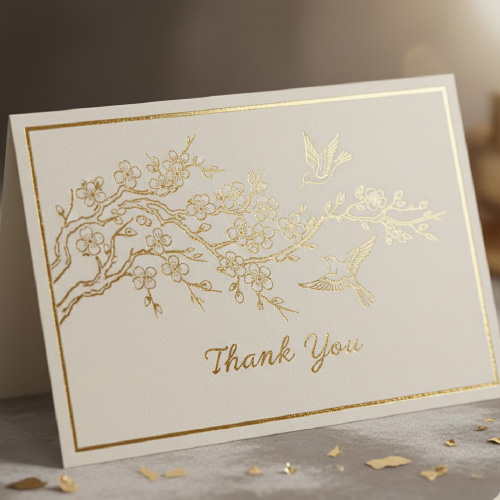
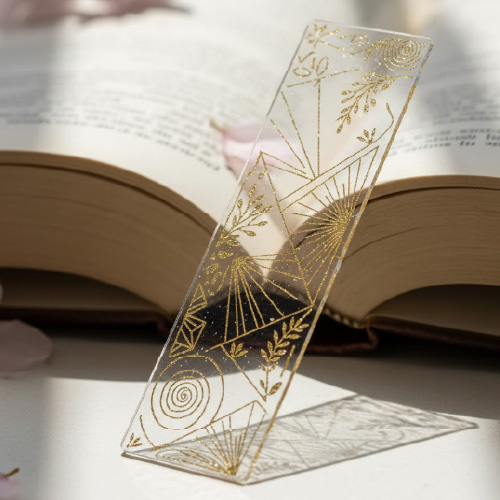
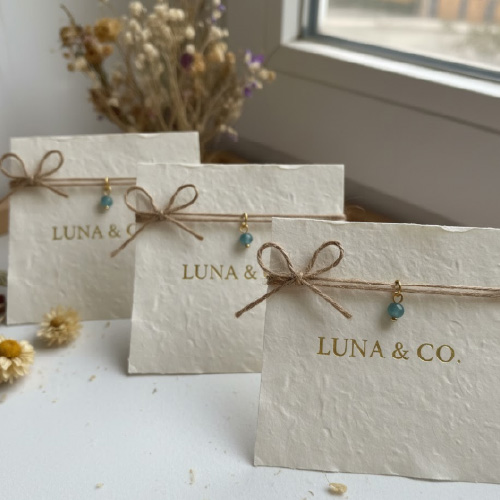
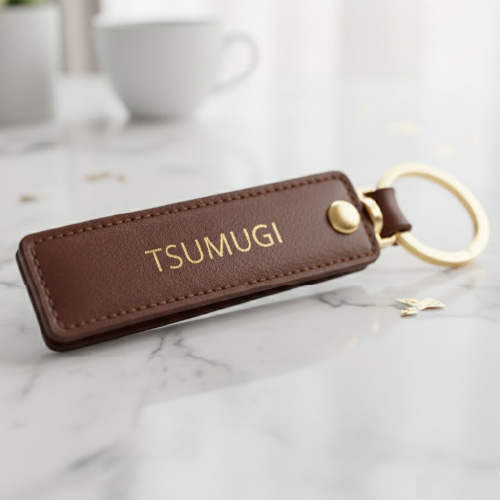
さらに紙だけではなく革やアクリルなどにも箔押しすることができます。名入れキーホルダーやアクリルのディスプレイなど、ワンポイント箔押しでデザインをいれるだけで高見えしますね!
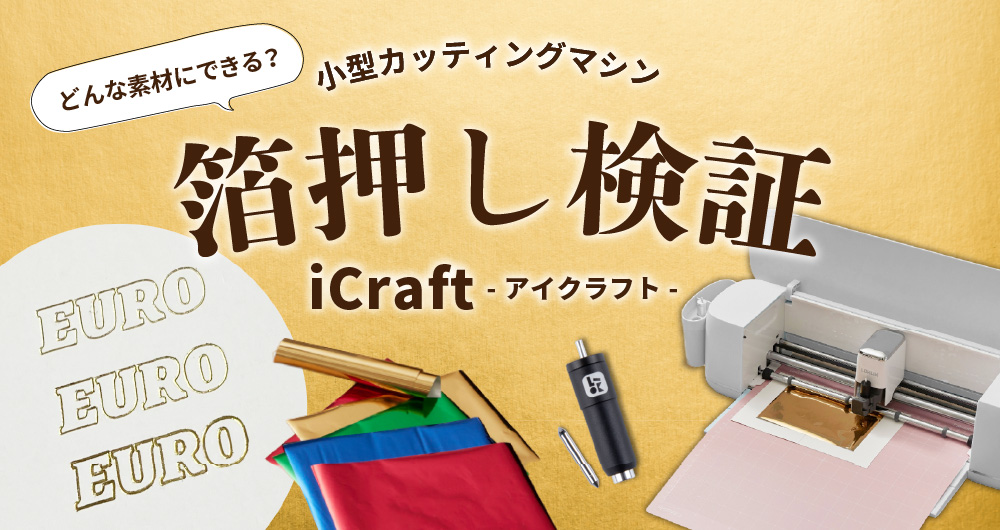
どんな素材に箔押しできるのか?箔押し可能な素材については別の記事で検証していますのでぜひご参照ください。
-
-
どんな素材に箔押しできる?徹底検証
小型カッティングマシン「iCraft(アイクラフト)」で人気の箔押し加工!どんな素材に加工できるのか徹底検証してみました!
カッティングマシンで箔押しを始めよう!
ユーロポートでは今回紹介したiCraftを含め、様々なカッティングマシンを取り扱っており、東京のショールームにて展示やデモを行っています。
気になったけど自分に合う機種に迷っている…という方は専門のスタッフが丁寧にご案内しますので、ぜひお気軽にご相談ください。
今回紹介した機械
-
-
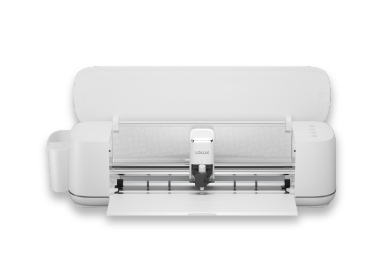
カッティングマシン
iCraft(アイクラフト)
シンプルな操作で初心者も使いやすいカッティングマシン。安心の日本語対応です。
通常価格:34,300円 (税込)~
-
-
サプライ品
iCraft用 箔押しキット
iCraftで箔押し加工が行えるキット。様々なカラーの箔があるため幅広く加工が楽しめます。
通常価格:5,500円 (税込)
関連カテゴリー
-
-
カッティングマシン
カッティング用ステッカーシートやアイロンシートをカットして、看板やTシャツが1枚から作れます。
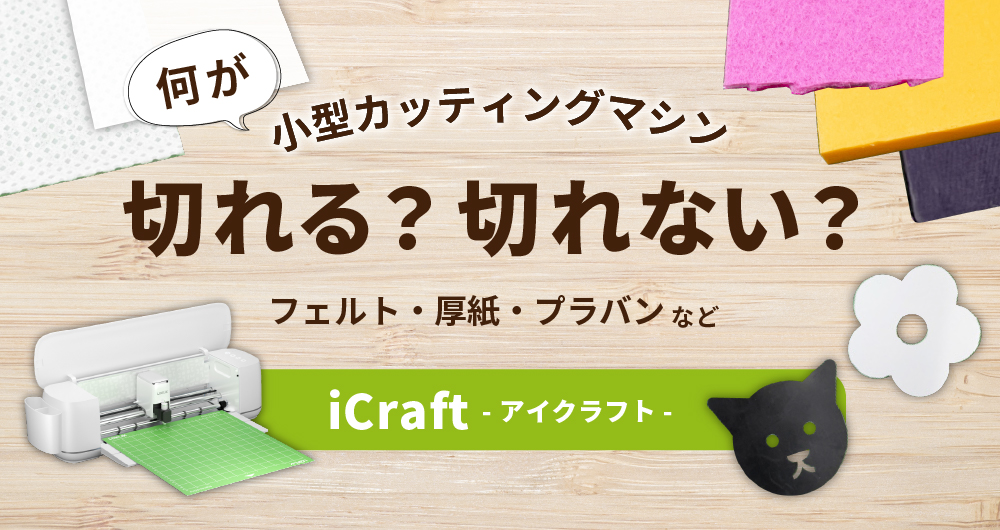 「iCraft」を使って「どんなものが切れるのか?」「どんな設定で切れるのか?」といった疑問を徹底検証!





 お問い合わせ